Showing posts with label twitter. Show all posts

26 September, 2015

Cara Memasang Snippet Twitter Cards Untuk Blogger

Cara Memasang Snippet Twitter Cards di Blogger - Fitur Twitter Cards sebenarnya sudah muncul sejak 2011, namun masih banyak para blogger atau pelaku bisnis online yang belum memanfaatkan fitur ini. Padahal apabila kita lihat dari pengaruhnya, fitur snippet ini sangat bisa mempengaruhi ketertarikan pengguna untuk mengunjungi postingan kita, ketika mereka melihat twit kita yang disertai fitur twitter cards sehingga sangat menarik. Pendek cerita, Twitter Cards ini dapat berfungsi sebagai schema opengraph milik Twitter untuk mengoptimasi tampilan twit melalui snippet dari sebuah halaman posting blog / website di Timeline. 

Sebelum kita masuk ke pembahasan yang lebih dalam, sebaiknya pahami 7 jenis Twitter cards berikut ini dulu. Masing-masing cards memiliki fungsi dan tampilan yang berbeda, berikut ini diantaranya :

  1. Summary Card, merupakan settingan bawaan atau default, meliputi judul, deskripsi, gambar thumbnail, akun terkait (link akun twitter untuk situs dan penulis), dan link atribusi (link pada judul dan di bawah snippets [view on the web]).
  2. Summary Card With Large Image: Sama seperti diatas, tapi menggunakan gambar berukuran besar yang berada di atas snippet dibawahnya.
  3. Photo Card: Hanya berisi gambar pilihan
  4. Gallery Card: Snippet konten yang berisi kumpulan dari 4 gambar.
  5. App Card: Snippet aplikasi mobile disertai link download nya
  6. Player Card: Snippet untuk menampilkan konten video atau audio
  7. Product Card: Snippet untuk menampilkan informasi produk.
Dari ke-7 jenis twitter cards, untuk konten biasa digunakan oleh blog hanya Summary card(dengan gambar thumbnail berada di samping) dan Summary card Large Image (gambar besar di atas snippet). Jadi kali ini saya hanya membahas kedua jenis snippet tersebut.


Cara Menambahkan Snippet Twitter Cards di Blogger

Kalau bagi para pemiliki website berplatform WordPress tentu hal mudah untuk menambahkan Twitter Cards sebab tersedia fitur Plugin. Kini sudah banyak blogger atau pebisnis online berplatform WP yang memanfaatkan dan mendapatkan keuntungan dari fitur ini. Tidak heran apabila hampir semua website / blog berbasis WordPress telah menggunakan Twitter Cards ini.

Namun bagaimana untuk blog berplatform blogger seperti saya? Tentu lebih kompleks untuk memasang twitter cards di blogger. Tapi jangan bingung, sebab beruntung pada kesempatan kali ini saya ingin berbagi kepada teman-teman mengenai cara memasang Twitter Cards guna mengoptimasi opengraph akun twitter blog kita :)

Summary Card

Snippet Summary ini akan menampilkan gambar thumbnail di samping kiri snippet postingan. Gambar thumbnail yang muncul adalah gambar pertama yang ada di halaman posting, sedangkan snippet akan berisi meta deskripsi dari tiap halaman posting. Berikut ini kode snippet Summary Card yang secara default sudah digunakan oleh semua akun twitter.
      <meta content='summary' name='twitter:card'/>
      <meta content='@ehpedia' name='twitter:site'/>
      <meta content='@ehpedia' name='twitter:creator'/>
      <meta expr:content='data:blog.canonicalUrl' name='twitter:url'/>
      <meta expr:content='data:blog.homepageUrl' name='twitter:domain'/>
      <meta expr:content='data:post.title' name='twitter:title'/>
      <meta expr:content='data:blog.metaDescription' name='twitter:description'/>
       <meta expr:content='data:blog.postImageThumbnailUrl' name='twitter:image:src' />
Namun bagaimana jika postingan tidak memiliki meta deskripsi? Solusinya maka kita perlu menerapkan conditional tags. Saya sudah membuatnya dan silahkan terapkan pada template blog anda. Snippet ini akan menampilkan snippet khusus pada halaman posting. Apabila postingan tidak punya meta deskripsi, maka snippet akan menampilkan beberapa kata yang berasal dari paragraf awal postingan. Berikut ini kodenya :
<b:if cond='data:blog.pageType == &quot;item&quot;'>
      <meta content='summary' name='twitter:card'/>
      <meta content='@ehpedia' name='twitter:site'/>
      <meta content='@ehpedia' name='twitter:creator'/>
      <meta expr:content='data:blog.canonicalUrl' name='twitter:url'/>
      <meta expr:content='data:blog.homepageUrl' name='twitter:domain'/>
      <meta expr:content='data:post.title' name='twitter:title'/>
       <meta expr:content='data:blog.postImageThumbnailUrl' name='twitter:image:src' />
<b:if cond='data:blog.metaDescription'>
       <meta expr:content='data:blog.metaDescription' name='twitter:description'/>
<b:else/>
       <meta expr:content='data:post.snippet' name='twitter:description'/>
</b:if>
</b:if>

Summary Card With Large Image

Namun lebih menarik lagi bila kita menerapkan snippet Summary Large Image. Dengan ukuran gambar thumbnail yang lebih besar dan berada diatas snippet akan membuat twit postingan kita menjadi lebih menarik dan asik dipandang ketika muncul di Timeline. Silahkan terapkan cara memasangnya berikut ini :
<b:if cond='data:blog.pageType == "item"'>
<meta content='summary_large_image' name='twitter:card'/>
<b:else/>
<meta content='summary' name='twitter:card'/>
</b:if>
<b:if cond='data:blog.pageType == "item"'>
<meta expr:content='data:blog.pageTitle' name='twitter:title'/>
<b:else/>
<meta expr:content='data:blog.title' name='twitter:title'/>
</b:if>
<meta expr:content='data:blog.canonicalUrl' name='twitter:url'/>
<meta expr:content='data:blog.homepageUrl' name='twitter:domain'/>
<meta content='@ehpedia' name='twitter:site'/>
<meta content='@ehpedia' name='twitter:creator'/>
<b:if cond='data:blog.metaDescription'>
 <meta expr:content='data:blog.metaDescription' name='twitter:description'/>
<b:else/>
<meta expr:content='data:post.snippet' name='twitter:description'/>
</b:if>
<b:if cond='data:blog.pageType == "item"'>
<meta content='435' name='twitter:image:width'/>
<meta content='375' name='twitter:image:height'/>
</b:if>
<b:if cond='data:blog.postImageUrl'>
<meta expr:content='data:blog.postImageUrl' name='twitter:image:src'/>
<b:else/>
<b:if cond='data:blog.postImageThumbnailUrl'>
<meta expr:content='data:blog.postThumbnailUrl' name='twitter:image:src'/>
<b:else/>
<meta expr:content='data:blog.blogspotFaviconUrl' name='twitter:image:src'/>
</b:if>
</b:if>
Jika diterapkan maka hasilnya akan seperti ini :
Cara Memasang Snippet Twitter Cards Untuk Blogger


Silahkan pilih dan gunakan salah satu dari kedua jenis snippet diatas. Dan jangan lupa ubah beberapa poin berikut:
  • Ganti @ehpedia dengan akun twitter website / blog anda.
  • Ganti @ehpedia dengan akun pribadi penulis. Dalam hal ini boleh disamakan, seperti saya.
  • 435 px adalah lebar gambar, biarkan saja jika menginginkan lebar gambar sesuai default.
  • 375 px adalah tinggi gambar, boleh anda sesuaikan.

Cara Menambahkan Snippet Twitter Cards di Blogger

Untuk memasang Snippet Twitter Cards di Blogger caranya seperti berikut :
1. Masuk ke akun blogger anda > Template > Edit HTML
2. Cari (Ctrl+F) kode <head>, copy dan paste kode snippet pilihan anda tepat diatas kode </head>
3. Simpan template

Validasi Twitter Cards

Untuk mengecek apakah snippet sudah benar, silahkan gunakan fitur validasi Twitter. Fitur ini digunakan untuk melihat hasil tampilan snippet. Kunjungi halaman Card Validator : https://cards-dev.twitter.com/validator , lalu masukkan url salah satu postingan anda dan klik "Preview Card".

Demikian cara Menambahkan & Menampilkan Snippet Twitter Cards Untuk Blogger. Semoga bisa membantu.

23 August, 2015

6 Tips Bisnis Online di Twitter

6 Tips Bisnis Online di Twitter

Twitter, siapa yang tidak mengenal social media 140 karakter satu ini. Hampir semua orang di dunia memiliki akun Twitter, termasuk di Indonesia. Berbagai kalangan profesi menggunakannya, mulai dari public figure, selebriti, pegawai kantoran, pelajar, hingga pebisnis, baik pebisnis profesional hingga bisnis usaha kecil & menengah (UKM) sekalipun.

Untuk diketahui bahwa terdapat potensi peluang besar untuk mengembangkan bisnis apabila para pebisnis UKM dapat memanfaatkan kesempatan yg ada di Twitter. Tapi sayangnya, masih banyak pebisnis yang hanya mempromosikan produknya secara offline, mereka belum bisa menyentuh bisnis berbasis online seperti di Twitter atau biasa juga disebut Twitter Marketing.

Padalah bila bisnis sudah merambah secara online, para pebisnis bisa menguatkan brand dan potensi meningkatkan penjualan. Beberapa hal yang bisa dimanfaatkan dari pemasaran gratis di Twitter diantaranya yakni seperti mendapatkan followers yg relevan, potensi mendatangkan pengunjung berkualitas ke website utama kita, ide mencari inovasi prospek atau sekedar mempromosikan produk dengan potongan harga dan bonus.

Tips Menggunakan Twitter Untuk Bisnis Online

Bagi kamu yang masih bingung dalam menumbuhkan bisnis berbasis online. Berikut ini 6 tips bisnis online di Twitter yg dapat menjadi acuan bagi bisnis online Usaha Kecil & Menengah :

1. Percaya diri

Jangan ragu, takut dan malu menunjukan jati diri bisnis anda, termasuk siapa saja yg ada dibalik bisnis tersebut. Tunjukkan kebanggan atas nama bisnis anda, dengan begitu pelanggan dan calon pelanggan pun menjadi bersemangat mengikuti perkembangan bisnis anda.

Tentukan pola bisnis yg sesuai dgn tim dan produk bisnis. Tiap orang punya gaya bisnis masing-masing yang berbeda. Jadi tugas Anda sebagai pemilik bisnis ialah menentukan pola sesuai dengan kebutuhan pegawai bisnis online dan pelanggan

2. Lakukan interaksi

Pantau perbincangan yang sedang ramai diperbincangkan yg terkait bisnis Anda di Twitter, seperti produk, metode marketing online, promosi dan kompetitor bisnis.

Berikan respon interaksi yang tepat pada perbincangan tersebut. Interaksi bisa berupa tanggapan, saran dan dukungan. Gunakan social media Twitter untuk menyampaikan informasi mengenai bisnis usaha kita yg tak bisa dicari pelanggan di tempat lain. Lakukan interaksi tanya jawab dengan followers, sehingga mereka merasa begitu dekat & nyaman dengan bisnis kita, layaknya sedang berada di Toko offline pada dunia nyata.

3. Berikan respon

Hal ini penting untuk perkembangan bisnis yakni, berikan respon / balasan saat pelanggan membuat twit mengenai bisnis kita di Twitter. Dengan cara berikan Retweet, Favorite pada twit positif dan menarik yang menyebutkan bisnis kita, serta balas ucapan terima kasih mereka dengan memberikan mention.

Namun, jangan abaikan juga twit kritis dari pelanggan, segera berikan tanggapan pada isu kritis dan tetap berikan tanggapan positif yang bisa kita gunakan, seperti "Terima kasih, saran anda akan kami tampung dan segera dilalukan perbaikan segera". Kalau perlu, lakukan diskusi secara offline kepada pelanggan yang memberikan isu kritis jika mereka masih membandel.

4. Ikuti trending topic

Karakteristik Twitter sebagai social media 140 karakter yakni konten singkat, padat, jelas dan menarik. Maka manfaatkan karakteristik yang ada di Twitter ini dengan cepat dan tepat. 

Setelah membuat tweet berisi topik yang relevan dengan bisnis. Buatlah tweet sesuai trending topic dengan hashtag (#) yang cocok sesuai bisnis Anda.

5. Posting tweet yang menarik

Amati timeline dan cari tahu apa yang disenangi oleh followers atau calon pelanggan, lalu sesuaikan dengan tweet pada akun bisnis anda. Sesekali buatlah tweet yang tidak berhubungan dengan produk atau bisnis Anda. Seperti ucapan selamat pada hari raya besar keagamaan atau hari peringatan nasional.

Selain itu manfaatkan ketertarikan followers terhadap konten yang menarik untuk ditanggapi, seperti gambar atau foto yang berisi tulisan ucapan selamat, atau berikan pertanyaan dan konten video.

6. Promosi secara aktif

Setelah bisnis menjadi cukup populer di Twitter, lakukan promosi produk yang bisa mendorong pertumbuhan jumlah followers dan jangkau lebih banyak calon pelanggan. Jika anda punya modal lebih untuk pemasaran, maka tidak ada salahnya anda gunakan layanan iklan yg tersedia Twitter . Twitter Ads akan membantu anda menjangkau lebih banyak calon pelanggan yg relevan dengan produk dan bisnis anda.

Demikian Tips Bisnis Online Usaha Kecil dan Menengah di Twitter. Semoga dapat membantu perkembangan bisnis online anda dan selamat mencoba !

02 May, 2015

Cara Menambah Followers Twitter Dengan Cepat

Cara Menambah Followers Twitter
Cara Menambah Followers Twitter Dengan Cepat

Twitter, siapa yang tidak mengenal media sosial 140 karakter yang satu ini. Dengan media sosial ini, anda dapat mempublikasikan hasil karya anda kepada masyarakat dunia dengan cepat & gratis. Twitter sangat cocok untuk media informasi yang update untuk mempublikasikan keadaan lingkungan sosial, bahkan hingga keperluan bisnis dan branding. 

Jika anda seorang public figure seperti artis, musisi, penulis, politikus ataupun profesi lainnya, mempunyai banyak followers pada twitter adalah sesuatu yang wajib anda lakukan apabila ingin membuat diri anda menjadi populer dan terkenal di dunia maya. Lalu bagaimana cara menambah followers twitter dengan cepat dan gratis?
 
Pada kesempatan ini, saya akan berbagi cara cepat menambah follower twitter dengan situs Folbek.me, Twiends.com dan Tweepi.com. Sistem kerja situs-situs tersebut sama halnya seperti program paid to click (PTC), yakni anda bisa mendapatkan poin atau credit yang bisa anda gunakan untuk mempromosikan akun twitter anda. Untuk selengkapnya silahkan simak tutorial Cara Menambah Followers Twitter Dengan Cepat di bawah ini.

Cara Menambah Followers Twitter

1. Folbek.me 
  • Kunjungi Folbek.me, lalu buka akun Twitter Anda.
  • Lalu klik “Register” pada bagian atas halaman
  • Klik link authorisasi yang bertuliskan “Klik disini untuk authorize folbek”
  • Lalu klik “Authorize app”.
  • Isi formulir pendaftaran dengan data anda, Lalu beri chec klist kotak “Agree our policy”.
  • Lalu klik “Daftar”. Maka link aktivasi akan dikirimkan ke email Anda
  • Buka dan login email anda, lalu klik link aktivasi tersebut
  • Pada halaman Folbek.me kita bisa Follow akun orang lain, dan juga bisa Flush (Unfollow) akun yang tidak Follow Back.
  • Kita bisa mendapatkan banyak followers dengan cara memfollow akun orang lain terlebih dahulu. Buka tombol “Bio Search” atau “Tweet Search” lalu follow beberapa orang yang sesuai dengan minat Anda.
  • Kita bisa follow back akun orang lain yang sesuai dengan minat kita dengan membuka tombol “Balas Budi”. Silahkan eksplore halaman Folbek Anda, untuk melihat fasilitas yang ditawarkan oleh Folbek.me.
2. Twieends.com
  • Kunjungi twieends.com, lalu "login" dengan akun twitter anda
  • Anda perlu meng-"authorize" twiends dengan akun twitter anda
  • Lalu daftarkan email anda di bagian general setting dan verifikasi … You’re done!
  • Setelah selesai mendaftar anda dapat mencari followers sesuai kategori yang anda pilih, yaitu dengan memfollow akun twitter orang lain terlebih dahulu.
3. Tweepi.com
  • Kunjungi tweepi.com, lalu klik "Sign Up"
  • Maka akan muncul halaman paket yang tersedia, pilih saja yang gratis (klik "sign up")
  • Maka anda akan diarahkan ke halaman Login, tersedia 2 pilihan caranya yaitu login dengan akun twitter anda dan login dengan membuat akun yang baru.
  • Cara mudahnya anda login dengan akun twitter saja, lalu "authorize" dengan akun twitter anda
  • Setelah itu anda mulailah mencari followers, yaitu dengan memfollow akun twitter orang lain terlebih dahulu.
Memiliki banyak followers di twitter adalah sebuah keuntungan untuk bisnis anda, dan pastikan anda mendapat followers yang potensial. Folbek.me, Twiends dan Tweepi memiliki kelebihan masing-masing dalam fiturnya, saya menggunakan ketiga situs ini untuk menambah followers twitter saya dengan cepat dan gratis. Cara Menambah Followers Twitter Dengan Cepat

11 March, 2015

Kenali Istilah-istilah Ini Dalam Twitter


Kenali Istilah-istilah Ini Dalam Twitter 
Twitter adalah salah satu situs Media Sosial paling populer saat ini. Banyaknya istilah yang berupa singkatan ini dikarenakan pihak Twitter hanya membatasi 140 karakter dalam setiap pembuatan tweet / status.

Bagi anda yang masih baru dalam menggunakan Twitter, dan bingung / belum paham istilah-istilah yang digunakan dalam Twitter, maka simaklah artikel ini. Saya akan share mengenai Arti Dari Istilah-istilah Dalam Penggunaan Twitter.


Istilah-istilah dalam Twitter

1. Tweet: adalah status / postingan di dalam dunia Twitter. Dalam Bahasa Indonesia sendiri Tweet artinya kicauan.

2. RT/Retweet : adalah tindakan mengulang suatu tweet / status orang lain. Maksudnya ialah seperti melanjutkan (forward) tweet yang ada di timeline kita ke teman-teman kita yang lain di Twitter. Ketika anda menemukan sesuatu yang menarik, maka anda dapat me-retweet untuk kemudian tampil di timeline orang-orang yang mengikuti anda. 

3. @ : Fungsinya untuk membalas (reply) tweet orang lain, membuat link kepada nama yang dimaksud.

4. DM (Direct Message) : adalah fitur mengirim pesan antara 2 pengguna Twitter. Pesan yang dikirimkan terbatas hanya maksimal 140 karakter.

5. Follow: adalah mengikuti Akun Twitter lain. Pengguna Twitter yang mengikuti akan melihat semua tweet terbaru dari pengguna Twitter yang diikutinya ketika di halaman Timeline. Anda bisa mengikuti (following) siapa saja.

6. Unfollow: adalah berhenti mengikuti. Maksudnya dengan meng-unfollow maka anda tidak akan menerima tweet terbaru lagi di timeline anda dari pengguna Twitter yang sebelumnya ada ikuti.

7. Following: adalah memilih untuk melihat Tweet orang lain pada timeline kita.
Ikuti / Follow orang-orang atau perusahaan yang benar-benar kita perlukan, termasuk orang yang kita kenal pada dunia nyata.

8. Follower: adalah orang yang mengikuti dan menerima update dari Anda. Anda bisa mengikuti (following) siapa saja, tapi jangan bingung jika ada simbol “Gembok” disamping nama orang yang ingin anda follow, ini artinya orang tersebut tidak sembarang menerima Follower.

9. Hashtag: adalah simbol tanda pagar ( # ) di Twitter. Gunanya agar pengguna lain mudah mengetahui topik sebuah tweet dan yang melihatnya bisa mencari topik sejenis.

10. Trending Topics: adalah topik yang sedang sedang menjadi perbincangan banyak orang di Twitter. Biasanya yang menjadi trending topic yakni nama seseorang (misalnya artis, politisi, dll) atau suatu peristiwa / kejadian up-to-date (misalnya bencana alam, kecelakaan, dll). Biasanya suatu tweet bisa menjadi Trending Topics karena banyaknya orang yang menggunakan #(topik).
Semakin banyak orang yang membicarakan topik tersebut, maka semakin lama topik tersebut bertahan pada Halaman depan Twitter dan dilihat oleh seluruh dunia.

11. Timeline: adalah halaman daftar kronologi ydari seluruh tweet / status yang dibuat oleh akun orang lain yang anda ikuti dan tampil secara real-time & up-to-date.

12. Lists: adalah cara untuk menggabungkan beberapa tweet yang kita peroleh dari Akun Twitter lain yang kita ikuti. List bisa berisikan tweet dari teman, keluarga, kompetitor bisnis, sang idola, orang-orang dari komunitas tertentu, dll. Membuat List merupakan cara agar kita dapat fokus ke berita atau tweet tertentu.

13. Handle: Maksudnya, akun Twitter anda disebut dalam pegangan, dan biasanya di identifikasi dengan simbol @. Sebagai contoh, ID akun Twitter untuk blog Ehpedia ini adalah @Ehpedia.
Simbol @ digunakan untuk menunjuk ke pengguna akun spesipik.

14. Tweetup: adalah bahasa yang digunakan  m oleh pengguna Twitter jika mereka ingin bertemu didunia nyata, yang biasanya si pemimpin Tweetup membuat hashtag tertentu

15. Search: adalah kolom untuk mencari sesuatu yang anda butuhkan di Twitter. Anda dapat mencari tweet apapun melalui search ini.

Dan masih banyak lagi istilah-istilah penting yang biasa digunakan dalam Twitter. Jika anda mengetahui istilah yang lainnya, silahkan kirimkan melalui kolom komentar dibawah. Namun dengan mengerti istilah paling penting yang diatas saja, semoga anda dapat lebih memahami Twitter.
Istilah Dalam Twitter
Cara Menggunakan Twitter Bagi Pemula

Cara Menggunakan Twitter Bagi Pemula

Siapa yang belum mengenal Twitter? jejaring sosial yang satu ini memang sangat populer di berbagai kalangan, mulai dari karyawan eksekutif, artis, politisi, public figure, dll. 

Berbeda dengan jejaring sosial lainnya twitter lebih mengutamakan kemudahan dan simple dari segi tampilan sehingga cocok sebagai media mengungkapkan perasaan hati secara singkat, hasil riset di Amerika menyimpulkan bahwa 70% pengguna Twitter merupakan kalangan menengah ke atas yang ingin menyampaikan keluh kesahnya sehari-hari.

Oke, lanjut pada tujuan posting kali ini, saya akan sharing mengenai cara twitteran dan cara menggunakan twitter secara umum untuk anda yang belum terbiasa dengan twitter.

Hal pertama  yang harus anda lakukan untuk menggunakan Twitter ialah sebuah Akun Twitter. Kalau anda belum punya, silahkan baca artikel Cara Membuat Akun Twitter baru

Untuk cara menggunakan Twitter, silahkan perhatikan beberapa hal berikut ini.

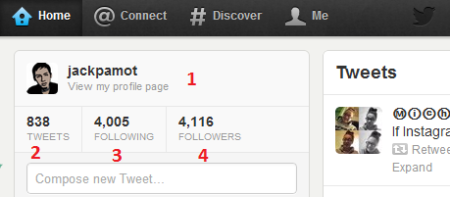
Profil Twitter pada Timeline

Cara Twitteran atau Cara Menggunakan Twitter 

Beberapa hal yang perlu di perhatikan sesuai dengan nomor berwarna merah pada gambar, diantaranya :
  • Username =. Misalnya @jackpamot berarti username twitter saya jackpamot
  • Tweets = Jumlah seluruh tweet yang pernah anda buat
  • Following = Banyaknya orang / akun twitter lain yang sudah kita follow, sehingga jika following membuat tweet maka tweetnya akan muncul di Timeline kita.
  • Followers = Banyaknya orang / akun twitter lain yang sudah menfollow kita, sehingga jika membuat tweet maka follower bisa mengetahuinya.

Settingan dasar twitter

Cara Twitteran atau Cara Menggunakan Twitter

Untuk mengakses halaman pengaturan maka langkahnya yakni :
  • Klik gambar gerigi yang ada di pojok kanan atas halaman Twitter anda. Nantinya akan muncul menu dropdown  >  lalu klik Settings. 
Yang harus diperhatikan yakni  Pengaturan pada Account dan Profile.
  • Pada bagian Account, anda bisa mengganti username, email, protection account twitter.
  • Pada bagian Profile, anda bisa mengganti photo profile, nama profile, website, dan info lainnya.
Baca juga: Kenali Istilah-istilah Ini Dalam Twitter

Oh ya tentu membingungkan bukan jika kita menggunakan sesuatu program namun tidak mengerti istilah-istilah yang biasa digunakan dalam penggunannya, maka sebagai bonus saya akan share juga mengenai istilah-istilah penting yang digunakan dalam menggunakan Twitter.

03 March, 2015

Cara Memasang Twitter Followers Widget Pada Blogger

Cara Memasang Twitter Followers Widget Pada Blogger  
Anda tertarik untuk membuat Twitter Followers Widget seperti di bawah ini?

 Cara Memasang Twitter Followers Widget Pada Blogger

Jika ya, maka Anda sedang mengunjungi blog yang tepat. Ok, kali ini saya akan berbagi cara menginstal Twitter Followers Widget di blogger Anda.

Twitter Followers Widget memungkinkan pengunjung blog untuk mengikuti twitter blog tanpa harus meninggalkan blog tersebut. Dengan memasang Widget pengikut di Twitter ini maka Anda dapat memudahkan pengunjung blog yang ingin mengikuti blog Anda secara update di Twitter. Untuk memasangnya silahkan ikuti tutorial di bawah ini.


Cara Memasang Twitter Followers Widget Untuk Blogger


1. Masuk ke akun blogger anda, lalu pilih blog yang ingin dipasang Twitter Followers Widget.

2. Pilih tab Tata Letak  >  klik Tambahkan Gadget  pada posisi sidebar yang anda inginkan  >  pilih HTML / JAVASCRIPT 
 Cara Memasang Twitter Followers Widget Pada Blogger
3. Letakan atau copy paste kode Twitter Followers Widget di bawah ini  dan Simpan.
<!– Twitter Fan Box –>
<script type=”text/javascript” src=”http://s.moopz.com/fanbox_init.js”></script><div id=”twitterfanbox”></div><script type=”text/javascript”>fanbox_init(“Your Twiiter Username“);</script>
<!– End Twitter Fan Box –>
3. Ubah teks Your Twiiter Username dengan username Twitter anda. Dan klik Simpan

Sampai disini anda telah berhasil membuat  Twitter Followers Widget di blog anda. Silahkan cek tampilan blog anda.

Baca juga : Cara Memasang Widget Twitter Timeline Pada Blog

Demikian tutorial Cara Memasang Twitter Followers Widget Pada Blogger. Setelah anda memasangnya maka kemungkinan besar jumlah follower Twitter blog anda akan semakin bertambah jika banyak yang menyukai posting-posting anda. Semoga bermanfaat.  Cara Memasang Twitter Followers Widget Pada Blogger

Cara Mendaftar / Membuat Akun Twitter

Cara Mendaftar Twitter   
Cara Mudah Membuat Akun Twitter Baru

Perkembangan internet di Indonesia yang semakin meningkat berbanding lurus dengan pengguna situs media sosial. Dikutip dari Detik.com, bahwa hampir 98% pengguna internet memiliki sebuah atau lebih akun media sosial. Salah satu media sosial yang paling populer dan banyak digunakan yakni Twitter.

Twitter  merupakan salah satu situs raksasa media sosial yang banyak digunakan di seluruh dunia. Di Indonesia sendiri Twitter memiliki penetrasi tertinggi ke-3 dengan pangsa pasar 44%, dibawah Facebook dan Google+, seperti dikutip dari Kompas. Hampir semua kalangan usia menggunakan twitter, baik itu orang tua, remaja, maupun anak-anak, semua mendaftar dan membuat akun Twitter mereka.

Yang membuat media sosial ini banyak digunakan adalah karena kepraktisannya, dengan hanya menyediakan 140 karakter untuk setiap twitnya, dan juga karena bisa menjangkau semua orang yang ada di dunia dengan mudah. Orang-orang dapat mentwit ketika sedang bekerja, bersantai atau bahkan ketika sedang di jalan.
Namun, meskipun Twitter sangat populer saat ini, ternyata masih ada juga orang yang belum mengetahui cara mendaftar atau membuat akun twitter. Oleh karenanya kali ini saya akan menjelaskan cara mudah mendaftar atau membuat akun Twitter baru.

Oh ya, untuk mendaftar / membuat akun twitter baru, sebelumnya anda wajib mempunyai email terlebih dahulu. Jika belum punya silahkan baca postingan Ehpedia mengenai Cara Membuat Email Baru.

Cara Mendaftar Twitter

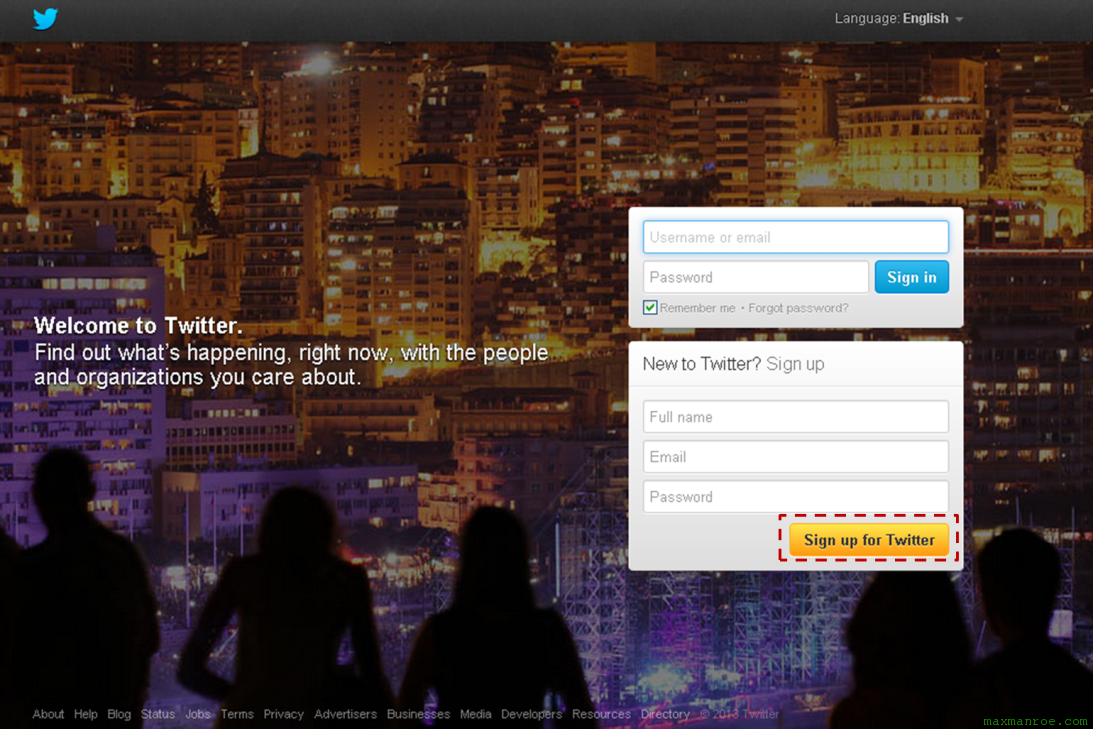
1. Buka Twitter.com. Lalu klik “Sign up for twitter” yang ada di sudut bawah sebelah kanan.
Cara Membuat Akun Facebook Baru
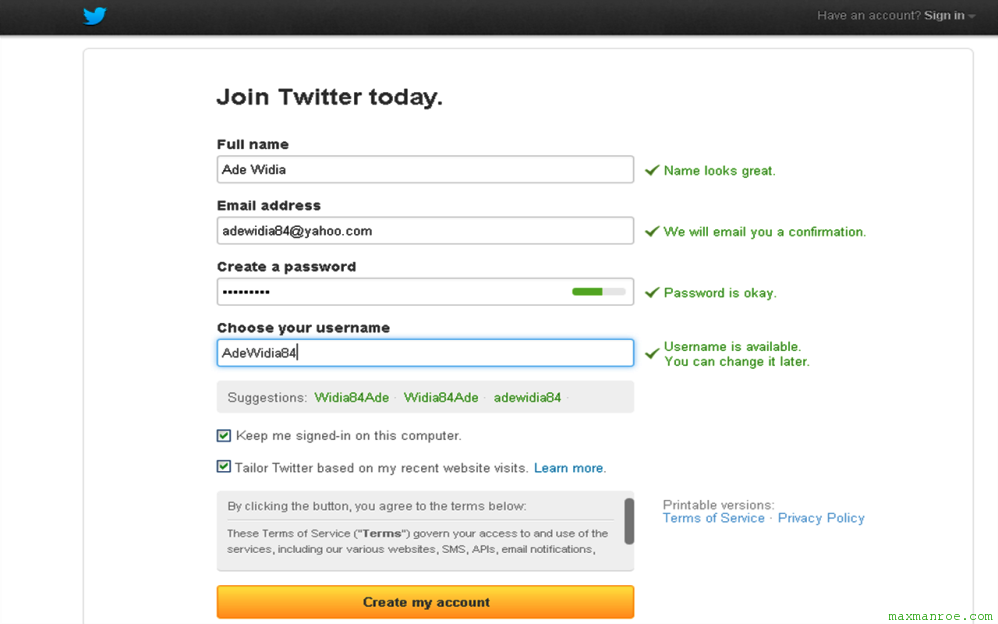
2. Maka akan muncul halaman berikutnya, dimana anda harus mengisi dan melengkapi data diri. Diantaranya nama lengkap, alamat email, password yang Anda inginkan (yang mudah diingat saja),
Kemudian setelah melengkapi data diri anda klik “Create my account”
Cara Membuat Akun Facebook Baru
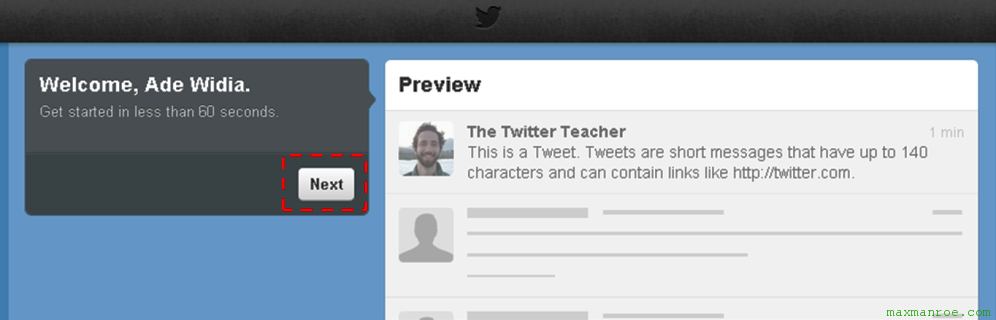
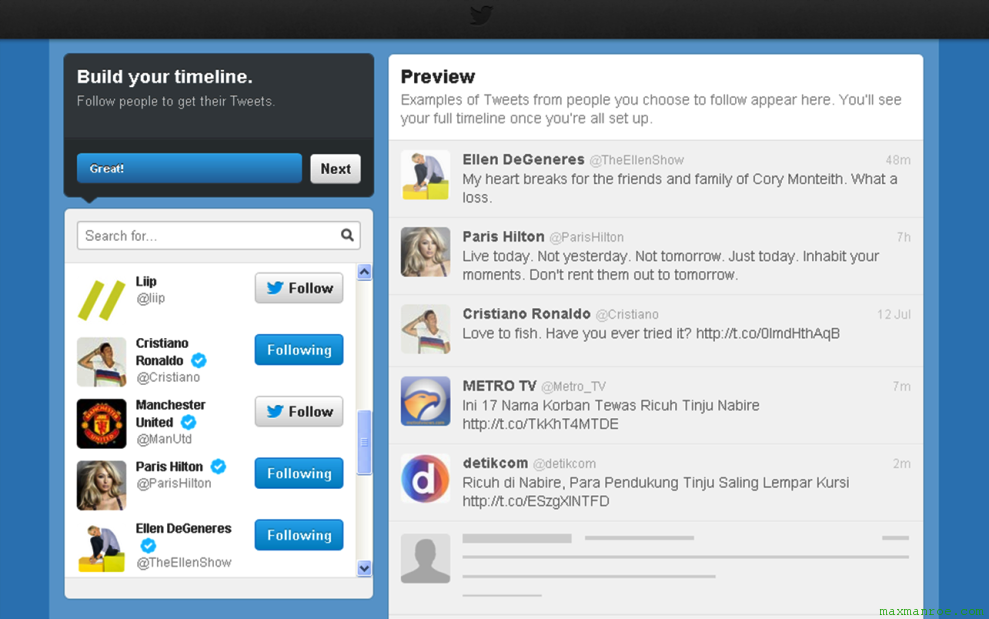
3. Nanti akan muncul halaman baru. Pada halaman tersebut akan terlihat tampilan seperti di bawah ini :
Cara Membuat Akun Facebook Baru
Klik “Next” pada halaman tersebut, dan follow setidaknya 5 orang terkenal yang ada di halaman Twitter tersebut.
Cara Membuat Akun Facebook Baru
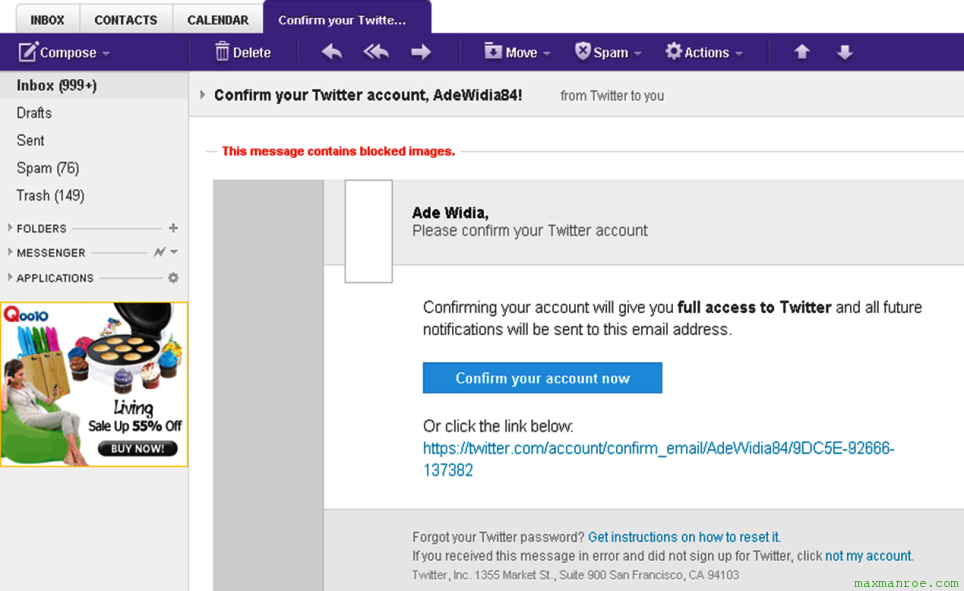
4. Bukalah email yang Anda gunakan untuk mendaftar Twitter tadi. Periksa inbox Anda dan temukan email dari Twitter yang berisi link yang bertuliskan “Confirm your account now” dan klik link/ URL tersebut
Cara Membuat Akun Facebook Baru
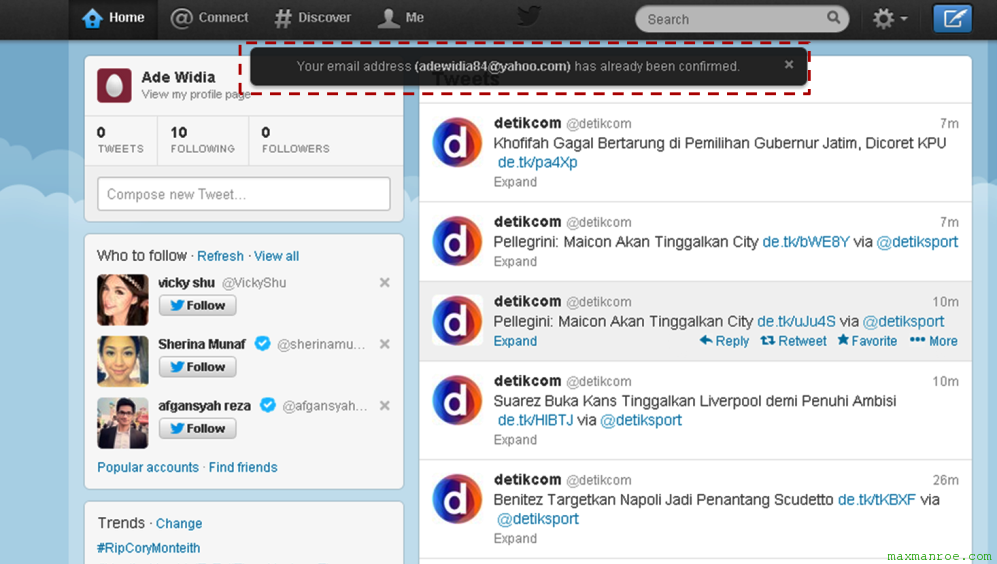
maka akan muncul halaman baru dimana berisi informasi bahwa akun anda sudah dikonfirmasi oleh pihak Twitter.
Cara Membuat Akun Facebook Baru
Sampai disini Anda sudah berhasil mendaftar dan membuat akun Twitter. Selanjutnya buat beberapa pengaturan pada Twitter Anda.

Lakukan Pengaturan Dasar Twitter


Lakukan beberapa pengaturan agar Twitter anda terlihat lebih baik dan agar orang yang mengenal anda dapat dengan mudah mengidentifikasi dan menemukan Twitter anda.

1. Memasukkan foto profile, header, website, dan bio
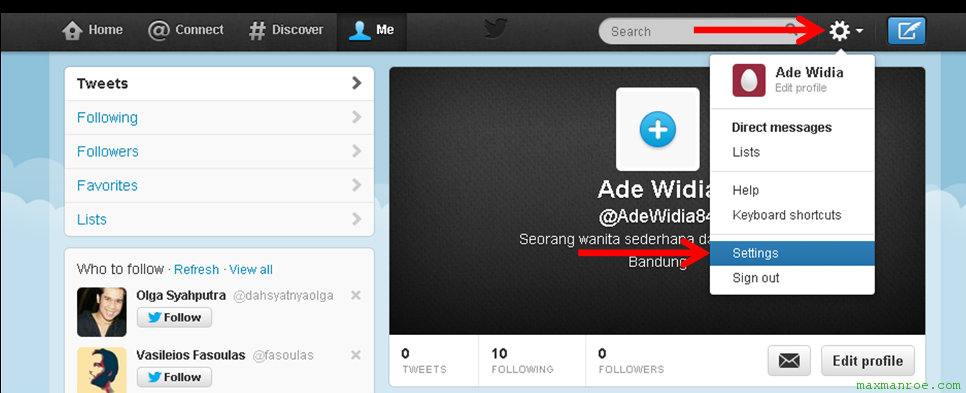
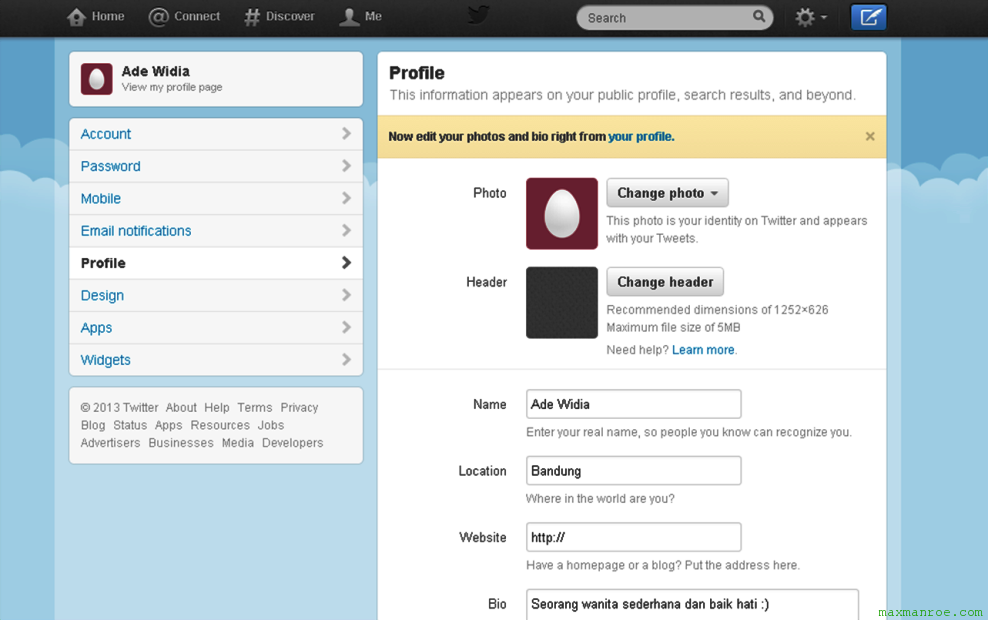
Klik tombol berbentuk cakram bergerigi yang ada di pojok kanan atas Twitter Anda., lalu klik 'Settings'.
Cara Membuat Akun Facebook Baru
Setelah itu, klik “Profile” yang ada pada sudut kiri layar. Dan masukkan foto profil, header, website, dan bio. Setelah diisi, klik 'Save changes'.
Cara Membuat Akun Facebook Baru
2. Pengaturan Lainnya
Anda dapat membuat pengaturan lainnya melalui halaman “Settings”. Untuk mengganti bahasa bisa pada halaman tab 'Account'. Jika ingin mengganti tampilan background, maka pada halaman 'Design'.
Jika Anda sudah menyelesaikan semua langkah diatas, maka Twitter Anda akan menjadi lebih menarik. Kini Anda sudah bisa mulai “berkicau”. Demikianlah cara mudah membuat akun Twitter baru. Semoga artikel ini bermanfaat. Cara Mendaftar Twitter