Showing posts with label widget. Show all posts

10 December, 2015

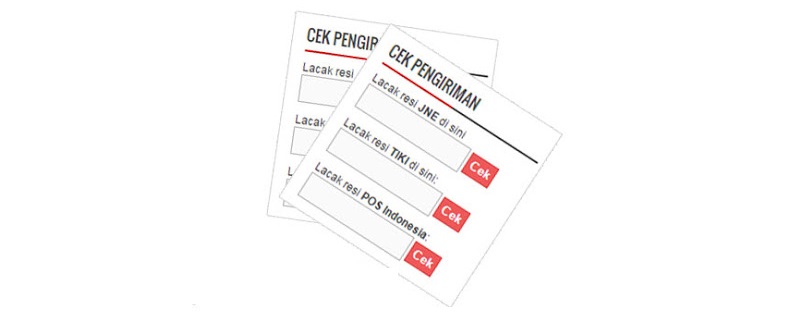
Cara Memasang Widget CEK Ongkos Kirim JNE, TIKI, POS

Dengan cara memasang widget Cek Ongkos Kirim / Resi JNE, TIKI dan pos indonesia di website toko online anda, maka hal ini akan menunjang proses aktivitas jual beli online supaya menjadi lebih profesional dan praktis. Sehingga wajib bagi tiap toko online memasang widget cek ongkos kirim / resi semacam ini.
Widget CEK Ongkos Kirim
Memasang widget cek ongkir / resi ini juga akan sangat membantu calon pembeli atau pelanggan dalam melangsungkan proses pembelian di website toko online anda, sehingga lebih praktis dan nyaman.

Keuntungan memasang widget cek ongkir dan resi di website toko online

  1. Memudahkan proses jual beli menjadi lebih praktis dan profesional.
  2. Memudahkan pembeli dalam mengecek ongkos kirim
  3. Mengetahui Resi atau status pengiriman produk

Cara Memasang Widget Cek Ongkos Kirim JNE, POS dan TIKI 

Masuk ke dashboard blogger
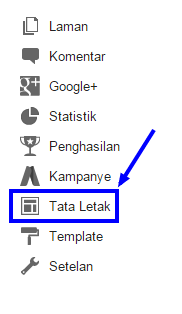
Pilih menu Tata Letak atau Layout.
Klik Tambahkan Gadget > Pilih HTML/Java Script.
Lalu copy kode script dibawah ini dan paste / letakkan di kolom yang tersedia.
Lacak resi <b>JNE</b> di sini<br />
<form action="http://www.jne.co.id/index.php" method="get" name="input" target="_new2">
<input name="mib" value="tracking.detail" type="hidden" />
 <input name="awb" size="14" style="border:1px solid #b2b2b2;margin-bottom:-20px;width:120px;padding:5px;border-radius:0px;" type="text" />
<input value="Cek" style="border:1px solid #DC3F3F;padding:4px;border-radius:0px;font-weight:bold;background:#EE5858;color:#fff" type="submit" /></form>
Lacak resi <b>TIKI</b> di sini:
<br />
<form method="post" action="http://www.tiki-online.com/tracking/track_single" name="input" target="_blank"><input id="TxtCon" name="TxtCon" size="14" style="border:1px solid #b2b2b2;margin-bottom:-20px;width:120px;padding:5px;border-radius:0px;" type="text" />
<input id="button" name="button" value="Cek" style="border:1px solid #DC3F3F;padding:4px;border-radius:0px;font-weight:bold;background:#EE5858;color:#fff" type="submit" /></form>
Lacak resi <b>POS Indonesia</b>:
<form method="get" action="http://www.posindonesia.co.id/home/modules/mod_search/tmpl/libs/lacakk1121m4np05.php" name="input" target="_blank"><input name="barcode" size="14" style="border:1px solid #b2b2b2;margin-bottom:-20px;width:120px;padding:5px;border-radius:0px;" type="text" />
<input value="Cek" style="border:1px solid #DC3F3F;padding:4px;border-radius:0px;font-weight:bold;background:#EE5858;color:#fff" type="submit" /></form>
Kemudian simpan widget.

Keterangan :
  • Widget ongkir bekerja dengan cara memberikan link ke website asli, baik JNE, POS ataupun TIKI 
  • NO. RESI secara otomatis akan ter-input ke link untuk mengecek data di website asli.
  • Widget ongkir dapat dipasang di blog atau website, baik letaknya pada sidebar ataupun halaman statis.

Demikian cara memasang widget cek ongkir / resi di website toko online.

Cara Memasang Live Chat di Blog / Website Toko Online

Cara Memasang Live Chat di Blog / Website Toko Online sebenarnya sangatlah mudah. Karena kini sudah banyak development yang menyediakan plugin atau aplikasi live chat box untuk blog / website secara gratis seperti MyliveChat, PureChat dan Zopim.

Bagi website toko online sendiri, plugin live chat box ini sangat berguna sebagai media dukungan untuk berinteraksi kepada pengunjung atau calon pembeli dengan cepat, sehingga akan mampu meningkatkan potensi konversi penjualan.

Kenapa widget live chat menjadi sangat penting bagi sebuah website toko online? Sebab tidak semua pengunjung mau menunggu sebuah respon atas apa yang mereka tanyakan, baik itu soal spesifikasi produk, cara order, metode pembayaran ataupun hal lain mengenai toko online anda.

Dengan cara memasang aplikasi live chat di website toko online anda, maka anda telah mampu memberikan layanan support secara cepat, sehingga mampu memahami kebutuhan konsumen. Selain itu, mampu membuat bisnis online anda menjadi tampak lebih profesional.

Tertarik Memasang Live Chat Box di Blog / Website Toko Online Anda ?

Nah salah satu aplikasi live chat yang bisa digunakan secara gratis untuk blog atau website toko online anda yaitu MyLiveChat, yakni aplikasi yang sangat ideal dan mudah digunakan untuk website bisnis online. Selain untuk chatting dengan pengunjung website, aplikasi live chat box ini juga bisa terintegrasi dengan smartphone untuk mengecek secara langsung jumlah trafik blog / website. Tampilan chat box nya juga sangat fleksibel dan mudah di kustomisasi.
Cara Memasang Live Chat di Blog / Website Toko Online

Jika kamu tertarik memasang widget MyLiveChat di blog toko online anda. Maka silahkan simak langkah-langkah Cara Memasang Live Chat di Website Toko Online dibawah ini.


Cara Memasang Live Chat di Website Toko Online

Ikuti semua urutan langkah dibawah ini untuk memasang MyLiveChat di blog anda :


Mendaftar di MyLiveChat

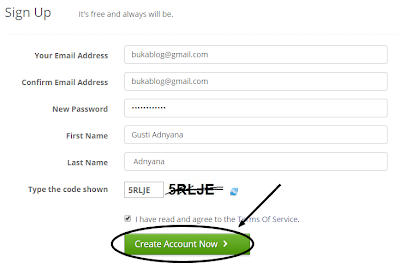
Silahkan buka halaman registrasi MyLiveChat di https://mylivechat.com/register.aspx
Isi form pendaftaran dengan data yang lengkap. Kemudian klik tombol Create Account Now.
Cara memasang Aplikasi Chatting online di blog

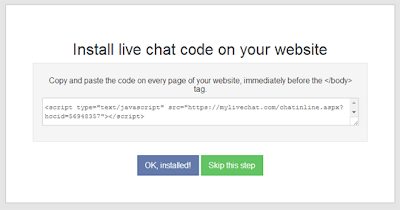
Maka akan muncul halaman untuk mengambil Kode Script yang harus ditaruh di website / blog anda. Silahkan copy kode tersebut.
Cara memasang Aplikasi Chatting online di blog


Cara memasang script MyLiveChat di blogger

Masuk ke dashboard blogger anda.
Pilih menu Template > Edit HTML
Kemudian letakkan (paste) kode script yang tadi kamu copy tepat diatas kode </body>.
Lalu simpan template
Dan silahkan lihat kini widget live chat telah terpasang di sudut kanan bawah website / blog anda.

Setting ID Agen Customer di MyLiveChat

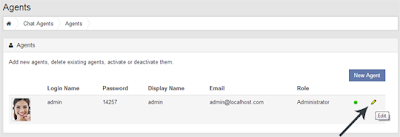
Kemudian buatlah nama Agen yang nantinya digunakan untuk chatting terhadap pengunjung website toko online anda dalam widget live chat.

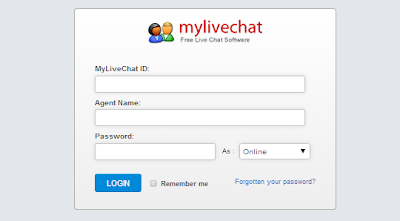
Loggin di MyLiveChat
Lalu klik tombol icon Pensil untuk mengedit dan menyesuaikan account agen anda.
Cara memasang Aplikasi Chatting online di blog

Mulai Chatting dengan Client anda 

Untuk melakukan chatting dengan pengunjung website, maka anda harus menginstal aplikasi MyLiveChat terlebih dahulu di PC / desktop anda. Silahkan download dan instal disini https://mylivechat.com/webconsole/

Atau bagi anda yang ingin chatting menggunakan smartphone, silahkan unduh aplikasi MyLivChat secara gratis di Google Play Store.

Setelah terinstal, silahkan buka aplikasinya dan login ke akun MyLiveChat anda untuk memulai chatting dengan pengunjung atau calon konsumen.
Cara memasang Aplikasi Chatting online di blog

Sekian yang bisa saya sampaikan tentang Cara Memasang Live Chat di Blog / Website Toko Online.

09 December, 2015

Cara Memasang Yahoo Messenger di Blog / Website Toko Online

Memasang yahoo messenger di blog / website toko online akan sangat berpegaruh terhadap fast support penjual kepada pengunjung atau calon pembeli. Dengan cara memasang yahoo messenger (YM) di blog / website toko online maka akan sangat memudahkan proses interaksi antara penjual dengan pembeli. Selain berfungsi sebagai media chat yakni support dan tanya jawab, memasang yahoo messenger juga akan membuat website toko online menjadi lebih profesional.

Cara Memasang Widget Yahoo Messenger di Blog
Jadi apabila anda adalah seorang pemilik website toko online yang ingin pengunjung betah berlama-lama mengunjungi website toko online anda dan mengharapkan kesan dari pengunjung serta konversi pembelian, maka kini sudah saatnya anda memasang widget live chat di website toko online anda untuk menunjang peningkatan konversi.

Nah, salah satu fitur live chat yang bisa digunakan secara gratis di website toko online, yakni memasang widget yahoo messenger. Jika anda tertarik memasang dan menggunakannya, berikut ini silahkan simak Cara Memasang Yahoo Messenger di Blog / Website Toko Online :


Cara Memasang Yahoo Messenger di Blog / Website Toko Online

Jadi sebelum memasang widget Yahoo Messenger di website toko online anda, maka anda diharuskan memiliki sebuah akun email yahoo dan sudah menginstal aplikasi Yahoo messenger di PC atau laptop anda. Jika belum, silahkan baca Cara Membuat Email Yahoo. Serta download aplikasi Yahoo messenger di http://messenger.yahoo.com/download/.

Selanjutnya masuk ke dashboard blogger.

Pilih menu Tata Letak.
Cara Memasang Widget Yahoo Messenger di Blog
Kemudian pilih Tambahkan Gadget > lalu pilih HTML/Java Script.

Copy kode dibawah ini dan letakkan pada kolom yang muncul.
<a href="ymsgr:sendIM?ehpedia"> <img src="http://opi.yahoo.com/online?u=ehpedia&amp;m=g&amp;t=14&amp;l=us"/> </a>

Keterangan :
  • Ganti ehpedia warna dengan username Yahoo Messenger anda.
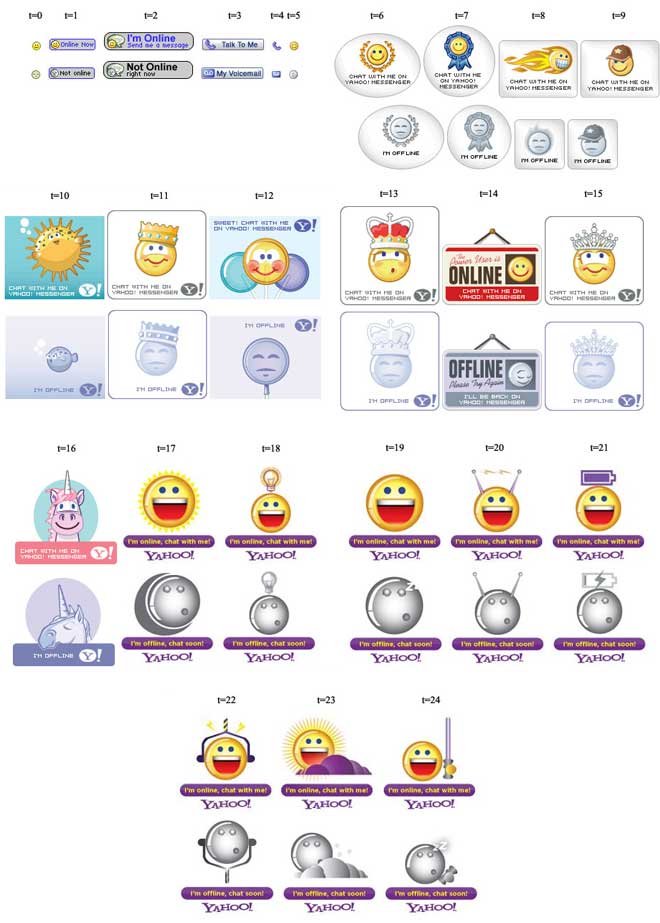
  • Ganti t=14 style icon YM sesuai keinginan anda

Klik SIMPAN ( Save ) .

**NOTE 

Silahkan pilih salah satu style icon YM dengan mengganti kode t=14 diatas dengan salah satu kode style icon berikut ini.

Cara Memasang Widget Yahoo Messenger di Blog

Demikian yang bisa saya sampaikan mengenai Cara Memasang Yahoo Messenger di Website Toko Online.

12 November, 2015

Subiz: Solusi Live Chat Software Untuk Website E-commerce & Toko Online

Layanan dukungan adalah komponen penting bagi perkembangan sebuah website e-commerce. Sebab pengunjung yang memiliki pertanyaan tentang produk yang ingin dibeli tentu menginginkan jawaban yang cepat dan ramah. Layanan tim dukungan yang baik ini dapat meningkatkan konversi penjualan

E-commerce memiliki kelemahan dimana pelanggan sangat rentan ditinggalkan dan menjadi pengunjung pasif yang hanya menjelajahi website tanpa menghasilkan konversi apapun. Sebab interaksi yang biasa diterapkan oleh e-commerce semacam ini, melalui sistem email atau layanan telepon tidaklah efektif karena membutuhkan biaya mahal dan lagi ekspresi komunikasi pengunjung menjadi lebih sulit dijangkau. 

Untuk setiap e-commerce, menggunakan alat komunikasi tradisional dengan sistem email atau telepon sebagai saluran dukungan pelanggan merupakan suatu kerugian yang jelas. Sebaliknya, pemilik website membutuhkan solusi untuk berinteraksi dengan cepat dan secara langsung dengan biaya murah. Maka solusi live chat hadir dibuat sebagai saluran interaktif baru yang membantu seluruh pengunjung untuk mendapatkan pengalaman hebat di website e-commerce.

Live chat adalah salah satu bagian penting dari layanan yang harus dimiliki oleh website E-commerce atau toko online. Melalui software live chat maka tim dukungan bisa berkomunikasi secara langsung dan membangun hubungan yang erat dengan pengunjung (calon customer). Nah, salah satu perusahaan yang saya rekomendasikan yang menyediakan software live chat yaitu Subiz, Solusi Live Chat.

Subiz: Solusi Live Chat Software

Subiz, Solusi Live Chat

Subiz adalah perusahaan penyedia software live chat untuk situs e-commerce yang didirikan sejak 2013. Subiz menawarkan solusi komunikasi dengan calon customer. Komunikasi yang baik ini memungkinkan pengunjung untuk memberikan langsung Bantuan dan aktif menerima feedback secara real-time. Semua pelanggan bisa berinteraksi secara real-time melalui widget chat box yang terintegrasi ke dalam platform website.

Dengan memasang software live chat Subiz di website, itu tidaklah hanya sekedar mengenai chatting, tetapi juga mengenai memberikan pemahaman, berbagi dan melayani pelanggan. Solusi live chat Subiz hadir sebagai solusi tim dukungan website e-commerce untuk menyediakan layanan interaktif kepada pengunjung sehingga dapat meningkatkan kepuasan customer dan membawa efek positif pada konversi penjualan. 

Solusi live chat Subiz benar-benar memahami apa yang diinginkan perusahaan e-commerce. Solusi live chat Subiz membantu Anda untuk meningkatkan keterlibatan pengunjung dan meningkatkan waktu yang mereka habiskan di website Anda. Bagi pengunjung, Solusi live chat Subiz menawarkan sebuah platform yang efektif untuk memperoleh informasi yang lebih cepat dan memberikan feedback secara langsung.

Kelebihan Sofware Live Chat Subiz 

Dengan widget chat box Subiz, pengunjung jadi bisa melakukan chatting dengan perwakilan layanan pelanggan (tim dukungan) sacara langsung di website. Ini adalah cara cepat dan mudah bagi pelanggan dalam mendapatkan jawaban atas pertanyaan.

Subiz mengintegrasikan widget chat box merapat berada di bagian bawah situs web dan pengunjung tinggal mengklik widget untuk memulai obrolan, sehingga tim dukungan dapat berkomunikasi secara langsung dengan pengunjung. Namun tidak hanya berada dibagian bawah situs, anda juga tetap bisa meletakkan posisi widget live chat sesuai kebutuhan website Anda.

Subiz: Solusi Live Chat Software

Widget live chat Subiz juga dapat disesuaikan dengan berbagai skema warna, tema dan teks yang berbeda agar sesuai dengan citra merek dan tampilan website sehingga memungkinkan pengelola website untuk merespon secara proaktif langsung kepada pengunjung. Dengan mengobrol langsung dengan pengunjung, Subiz membantu perusahaan untuk meningkatkan efektivitas operasional, meningkatkan penjualan dan meningkatkan loyalitas pelanggan. Semua fitur Subiz ini sepenuhnya sederhana dan mudah diterapkan. 

Fitur awal Subiz adalah Dashboard di mana operator tim dukungan dapat melihat siapa yang mengunjungi, dari mana mereka datang dari dan apa yang mereka lakukan di website, serta mengundang pengunjung untuk chatting. Kemudian, tim operator dapat memulai chatting dengan pengunjung.

Pada Dashboard ini, Tim dukungan juga bisa mengelompokkan agen penjualan menjadi beberapa departemen. Melalui dashboard, anda juga mengatur tampilan chat box menjadi se-fleksibel mungkin, menyesuaikan tampilan chat box, memilih di halaman situs mana saja yang ingin Anda tampilkan chat box dan tidak. Terutama, fitur lain yang berguna di Subiz adalah 'pemicu' atau undangan auto chatting. Ini memungkinkan Anda untuk mengirim undangan chatting secara otomatis ke pelanggan potensial berdasarkan settingan undangan yang telah Anda atur (seperti waktu), sehingga Anda tidak perlu mengirim salam berulang-ulang kali secara manual kepada pengunjung potensial (calon customer) anda.

Manfaat dan Fitur Sofwate live chat Subiz

Subiz menyediakan cara tercepat untuk menjangkau pelanggan. Melalui software live chat Subiz, Anda dapat memulai chatting dengan pengunjung potensial secara real time. Subiz mengumpulkan semua fitur yang Anda butuhkan ke dalam suatu formula live chat di dalam dashboard, dengan tujuan membantu Anda untuk menyediakan layanan pelanggan premium. Berikut dibawah ini beberapa fitur yang disediakan Subiz :
  • Mudah digunakan, anda hanya perlu meng-copy paste kode HTML
  • Mengelola chatting dan pengunjung menggunakan hanya dengan dashboard
  • Anda bisa melihat detail pengunjung : siapa mereka, dari mana mereka berasal, halaman yang mereka cari
  • Mudah mencapai ke percakapan sebelumnya di server aman.
  • Menetapkan label untuk pengunjung tertentu untuk pencapaian mudah.
  • Informasi menggunakan teks perintah toko pengunjung
  • Proaktif terlibat dengan pengunjung dengan obrolan pribadi salam atau tombol kustom chatting
  • Dapatkan pemberitahuan suara dan visual yang tentang chatting masuk
  • Buat berbagai departemen untuk mengatur agen dukungan pelanggan
  • Transfer chatting antara agen
  • Chatting dengan pelanggan terbatas pada saat yang sama
  • Dapatkan umpan balik instan setelah chatting Anda
  • Arsip pesan offline ketika agen pergi
  • Analisis canggih dan laporan aktivitas Operator terintegrasi menggunakan Google Analytics
  • Gunakan memicu disesuaikan untuk mengundang pengunjung chatting
  • Disesuaikan chatting jendela agar sesuai dengan merek Anda dan website
  • Menggunakan tanggapan kalengan untuk chatting nyaman dan efektif
  • Tetap berhubungan dengan pengunjung kapan saja di mana saja menggunakan aplikasi mobile

Harga Software Live Chat Subiz

Harga untuk menggunakan chat box Subiz disesuaikan dengan jenis usaha, mulai dari perusahaan kecil (Standard) hingga perusahaan besar (Advanced). 
  1. Standard paket: $ 11,99 per agen / bulan sampai dengan 100 chatting bersamaan, 3 memicu dan fitur lainnya.
  2. Advanced paket: $ 21 per agen / bulan sampai dengan 200 chatting bersamaan, terbatas memicu dan fitur lainnya.

Namun tersedia promo bagi anda pengguna baru yang tertarik menggunakan chat box Subiz. Subiz memberikan sratis 30 hari (Trial) dengan semua fitur dalam paket standar. Melalui trial gratis ini anda jadi bisa mempelejari dan memahami terlebih dahulu pengaturan fitur-fitur yang diberikan, sehingga nantinya jika masa trial sudah habis dan menjadi berbayar maka anda sudah paham dan dapat mengoptimalkan penggunaan software live chat Subiz. 

Selain itu juga tersedia diskon pada triwulan, setengah tahun dan pembayaran tahunan bagi pengguna loyal Subiz :
  • 5% untuk berlangganan 3 bulan
  • 10% untuk berlangganan 6 bulan
  • 20% untuk berlangganan 1 tahun
  • 30% untuk berlangganan 2 tahun

Jadi tunggu apalagi! bagi anda pemilik e-commerce atau toko online, kini sudah saatnya memberikan layanan premium dan memberikan kepuasan bagi pelanggan dengan menyediakan software live chat Subiz.
22 June, 2015

Memasang Widget Social Media Subscription Mashable

Cara Memasang Widget Social Media Subscription Mashable - Untuk mempromosikan fanspage social media blog, maka menjadi sebuah keharusan bagi pemilik blog untuk memasang widget yang sudah tersedia jejaring-jejaring sosial media. Namun bayangkan jika kita memasangnya satu-persatu tanpa mengeditnya, maka widget media sosial yang kita pasang tentu akan terlihat berantakan dan tak sedap dipandang sehingga mengganggu pengunjung. Dan andai bila kita bersedia mengedit desain dan ukuran tombol follow masing-masing social media, tentu akan memerlukan waktu yang lama.

Apa itu Widget Mashable ?

Oleh karena itu Ehpedia kali ini akan membagikan Widget Social Media Subscription Mashable, yakni widget langganan social media terbaik tahun 2012 yang sudah sangat populer di kalangan blogger dunia. Widget ini memiliki desain yang rapi dan telah memiliki pilihan berlangganan sosial media yang lengkap. Jadi kita tidak perlu lagi mengeditnya, karena ukurannya sudah sesuai dengan sidebar blog dan telah tersedia lengkap jejaring media sosialnya. Ditambah lagi widget ini tidak memakan banyak ruang dan cukup ringan sehingga tidak memberatkan loading blog.

Berikut adalah fitur-fitur yang terdapat pada widget Mashable ini :
  • Google+ Badges
  • Facebook Like Button
  • Google+ 1 Button
  • Pin it Button
  • Twitter Follow Button
  • Pinterest Follow Button
  • Email Subscription
  • Other social media, meliputi : RSS Feed, Pinterest dan Google Plus
Memasang Widget Social Media Subscription Mashable

Cara Memasang Widget Social Media Subscription Mashable

1.  Login ke blogger.

2.  Klik "Tata letak" dan klik "tambahkan gadget" lalu pilih "HTML/JavaScript".

3.  Copy dan Pastekan kode berikut ini:
<style>/* Social Widget */    #HB-mashable-bar{border: 0;margin-bottom: 10px;margin: 0 auto;width:300px;border: 1px solid #DDD;}.fb-likebox{background: #fff;padding: 10px 13px 0 10px;border-right: 1px solid #D8E6EB;border-left: 1px solid #D8E6EB;border-bottom: 1px solid #D8E6EB;margin:0px;height:70px;}.googleplus{background: #F5FCFE;border-top: 1px solid #FFF;border-bottom: 1px solid #ebebeb;border-right: 1px solid #D8E6EB;border-left: 1px solid #D8E6EB;border-image: initial;font-size: .90em;font-family:"Arial", "Helvetica", sans-serif;color: #000;padding: 9px 11px;line-height: 1px;}.googleplus span{color: #000;font-size: 14px;position: absolute;display:inline-block;margin: 9px 70px;font-family: calibri;width: 280px;}.pinterest1{background: #F5FCFE;border-top: 1px solid #FFF;border-bottom: 1px solid #ebebeb;border-right: 1px solid #D8E6EB;border-left: 1px solid #D8E6EB;border-image: initial;font-size: .90em;font-family:"Arial", "Helvetica", sans-serif;color: #000;padding: 9px 11px;line-height: 1px;}.pinterest1 span{color: #000;font-size: 14px;position: absolute;display:inline-block;margin: 9px 40px;font-family: calibri;width: 280px;}.g-plusone{float: left;}.gplus{background: #fff;padding: 0px;border: 0px solid #C7DBE2;margin-bottom:-13px;}.twitter{background: #EEF9FD;padding: 10px;border: 1px solid #C7DBE2;border-top: 0;}.pterest{background: #F5FCFE;padding: 10px;border: 1px solid #C7DBE2;border-top: 0;}#mashable{background: #EBEBEB;border: 1px solid #CCC;border-top: 1px solid white;padding: 2px 8px 2px 3px;text-align: right;border-image: initial;}#mashable .author-credit{}#mashable .author-credit a{font-size: 10px;font-weight: bold;text-shadow: 1px 1px white;color: #1E598E;text-decoration:none;}#email-news-subscribe .email-box{padding: 5px 10px;font-family:"Arial", "Helvetica", sans-serif;border-top: 0;border-right: 1px solid #C7DBE2;border-left: 1px solid #C7DBE2;border-image: initial;height:36px;}#email-news-subscribe .email-box input.email{background:#FFFFFF;border: 1px solid #dedede;color: #999;padding: 7px 10px 8px 10px;-moz-border-radius: 3px;-webkit-border-radius: 3px;-o-border-radius: 3px;-ms-border-radius: 3px;-khtml-border-radius: 3px;border-radius: 3px;border-image: initial;font-family:"Arial", "Helvetica", sans-serif;}#email-news-subscribe .email-box input.email:focus{color:#333    }#email-news-subscribe .email-box input.subscribe{background: -moz-linear-gradient(center top, #FFCA00 0, #FF9B00 100%);background: -webkit-gradient(linear, left top, left bottom, color-stop(0, #FFCA00), color-stop(1, #FF9B00));background: -moz-linear-gradient(center top, #FFCA00 0, #FF9B00 100%);-pie-background: linear-gradient(270deg, #ffca00, #ff9b00);font-family:"Arial", "Helvetica", sans-serif;border-radius:3px;-moz-border-radius:3px;-webkit-border-radius:3px;border:1px solid #cc7c00;color:white;text-shadow:#d08d00 1px 1px 0;padding:7px 14px;margin-left:3px;font-weight:bold;font-size:12px;cursor:pointer;border-image: initial;}#email-news-subscribe .email-box input.subscribe:hover{background: #ff9b00;background-image:-moz-linear-gradient(top, #ffda4d, #ff9b00);background-image:-webkit-gradient(linear, left top, left bottom, from(#ffda4d), to(#ff9b00));filter:progid:DXImageTransform.Microsoft.Gradient(startColorStr=#ffffff, endColorStr=#ebebeb);outline:0;-moz-box-shadow:0 0 3px #999;-webkit-box-shadow:0 0 3px #999;box-shadow:0 0 3px #999 background:-webkit-gradient(linear, left top, left bottom, color-stop(0, #ffda4d), color-stop(1, #ff9b00));background:-moz-linear-gradient(center top, #ffda4d 0, #ff9b00 100%);-pie-background:linear-gradient(270deg, #ffda4d, #ff9b00);border-radius:3px;-moz-border-radius:3px;-webkit-border-radius:3px;border:1px solid #cc7c00;color:#FFFFFF;text-shadow:#d08d00 1px 1px 0    }#other-social-bar{background-color: #D8E6EB;box-shadow: 0 1px 1px #FFFFFF inset;padding: 0px;font-family:"Arial", "Helvetica", sans-serif;font-weight:bold;overflow: hidden;border: 1px solid #B6D0DA;height:37px;}#other-social-bar ul{list-style: none outside none;padding-left: 4px;}#other-social-bar .other-follow{float: left;color:#1E598E;overflow: hidden;height:20px;padding:5px;width: 270px;}#other-social-bar .other-follow ul{list-style: none outside none;padding-left: 4px;}#other-social-bar .other-follow ul li{font-size: 12px;font-weight: bold;display:inline;border:0;text-shadow: 1px 1px white;}#other-social-bar .other-follow ul li a{font-size: 12px;color:#1E598E;font-weight: bold;display:inline;text-shadow: 1px 1px white;}#other-social-bar .other-follow li{font-size: 12px;font-weight: bold;display:inline;border:0;text-shadow: 1px 1px white;}#other-social-bar .other-follow li a{font-size: 12px;color:#1E598E;font-weight: bold;display:inline;text-shadow: 1px 1px white;}#other-social-bar .other-follow li.my-rss{background: url('https://blogger.googleusercontent.com/img/b/R29vZ2xl/AVvXsEi9LvUaPhyphenhyphenu5A5WqDxwsSI9iYmvR-q6KjxE15GISn3uLJna4BNGshIllbAxwuk_JMwE2eVmvusv1dm9A56XYE8EcB2qTu7lhpLAfN83hxT4cEB4ifkInw6ZiXGKtbKqmjmRMVMIemB57KM/s400/rss-16x16.png') no-repeat transparent;line-height: 1;padding: 0px 3px 1px 20px;width: 60px;margin-bottom:0px;margin-left:5px;}#other-social-bar .other-follow li.my-rss a, #other-social-bar .other-follow li.my-twitter a, #other-social-bar .other-follow li.my-gplus a{text-decoration:none;}#other-social-bar .other-follow li.my-rss a:hover, #other-social-bar .other-follow li.my-twitter a:hover, #other-social-bar .other-follow li.my-gplus a:hover{text-decoration:underline;}#other-social-bar .other-follow li.my-twitter{background: url('https://blogger.googleusercontent.com/img/b/R29vZ2xl/AVvXsEjuCrgMIWvBSpeyJ8tiCvyjVpePbIhAo5RT63JeYnGyVGm6wRtqgB_IpctPvizcnKZiY-XZO_u2XtSfAlQZWnwSEXfQQFpRiAJ96foMuh6KEsRf3rbRuagJ8apQYakqC7PFJ9wkRXi-7I4/s400/twitter%2527.png') no-repeat transparent;line-height: 1;padding: 0px 3px 1px 20px;width: 60px;margin-bottom:0px;}#other-social-bar .other-follow li.my-gplus{background: url(https://blogger.googleusercontent.com/img/b/R29vZ2xl/AVvXsEjwCWk8ZKQZEclojhyphenhyphenHZKg9sCbXvo58uXR9h6zYG8H2vwwySBCvltLLdwfML3fR2ARwemvHjNW9CNbdCs4VTU7lbajN68hopeQumGgVQ7QScvGRHXzhM-vJLT6HgscRzWrkHnPDqzcgdHI/s400/gplus-16x16.png) no-repeat transparent;line-height: 1;width: 60px;padding: 0px 3px 1px 20px;margin-bottom:0px;}</style><!--[if IE]><style>#email-news-subscribe .email-box input.subscribe{background: #FFCA00;}</style><![endif]--><!--begin of social widget--><div style="margin-bottom:10px;"><div id="HB-mashable-bar"><!--Begin Widget --><div class="gplus"><link href="https://plus.google.com/+EhpediaBlogspotcom" rel="publisher" /><script type="text/javascript">window.___gcfg={lang:'en'};undefinedfunctionundefined){var po=document.createElementundefined"script");po.type="text/javascript";po.async=true;po.src="https://apis.google.com/js/plusone.js";var s=document.getElementsByTagNameundefined"script")[0];s.parentNode.insertBeforeundefinedpo,s);})undefined);</script><script type="text/javascript">var _gaq=_gaq||[];_gaq.pushundefined['_setAccount','UA-29131740-1']);_gaq.pushundefined['_trackPageview']);undefinedfunctionundefined){var ga=document.createElementundefined'script');ga.type='text/javascript';ga.async=true;ga.src=undefined'https:'==document.location.protocol?'https://ssl':'http://www')+'.google-analytics.com/ga.js';var s=document.getElementsByTagNameundefined'script')[0];s.parentNode.insertBeforeundefinedga,s);})undefined);</script><!--Place this tag where you want the badge to render --><g:plus href="https://plus.google.com/+EhpediaBlogspotcom" width="300" height="131" margin="0px" theme="light"></g:plus></div><div class="fb-likebox"><!--Facebook --><div id="fb-root"></div><script>(function(d,s,id){var js,fjs=d.getElementsByTagName(s)[0];if(d.getElementById(id))return;js=d.createElement(s);js.id=id;js.src="//connect.facebook.net/en_US/all.js#xfbml=1";fjs.parentNode.insertBefore(js,fjs);}(document,'script','facebook-jssdk'));</script><div class="fb-like-box" data-href="http://www.facebook.com/ehpedia" data-width="292" data-show-faces="false" data-stream="false" data-header="false"></div></div><div class="googleplus"><!--Google --><span>Recommend us on Google!</span><div class="g-plusone" data-size="medium"></div><script type="text/javascript" src="https://apis.google.com/js/plusone.js"></script></div><div class="pinterest1"><a href='javascript:void(run_pinmarklet1())'><img src="https://blogger.googleusercontent.com/img/b/R29vZ2xl/AVvXsEge-YAoY234AIqu_W9rUQYlqQmiN78kvXghWpKljOcTA7IhG_TQVGg1qw0_IdtotLFe8F4eKhNNxmhFh83lVQBIuQ9pAczyZQQodFoNaazY1rxdCd6WnYvtN7Iwda3C32JIWkDTsDQDqvDm/s1600/pinmask2.png" style='margin:0;padding:0;border:none;'/></a><script type='text/javascript'>function run_pinmarklet1(){var e=document.createElement('script');e.setAttribute('type','text/javascript');e.setAttribute('charset','UTF-8');e.setAttribute('src','http://assets.pinterest.com/js/pinmarklet.js?r='+Math.random()*99999999);document.body.appendChild(e);}</script><span>Pin It On Pinterest</span></div><div class="twitter"><!--Twitter --><iframe title="" style="width: 300px;height: 20px;" class="twitter-follow-button" src="http://platform.twitter.com/widgets/follow_button.html#_=1319978796351&align=&button=blue&id=twitter_tweet_button_0&lang=en&link_color=&screen_name=ehpedia&show_count=&show_screen_name=&text_color=" frameborder="0" scrolling="no"></iframe></div><div class="pterest"><a href="http://pinterest.com/yoyosuharyo/"><img src="http://passets-cdn.pinterest.com/images/about/buttons/follow-me-on-pinterest-button.png" width="169" height="28" alt="Follow Me on Pinterest" /></a></div><div id="email-news-subscribe"><!--Email Subscribe --><div class="email-box"><form action="http://feedburner.google.com/fb/a/mailverify" method="post" target="popupwindow" onsubmit="window.openundefined'http://feedburner.google.com/fb/a/mailverify?uri=ehpediafeed', 'popupwindow', 'scrollbars=yes,width=550,height=520');return true"><input class="email" type="text" style="width: 150px;font-size: 12px;" id="email" name="email" value="Enter Your Email here.." onfocus="if(this.value==this.defaultValue)this.value='';" onblur="if(this.value=='')this.value=this.defaultValue;" /><input type="hidden" value="ehpediafeed" name="uri" /><input type="hidden" name="loc" value="en_US" /><input class="subscribe" name="commit" type="submit" value="Subscribe" /></form></div></div><div id="other-social-bar"><!--Other Social Bar --><ul class="other-follow"><li class="my-rss"><a rel="nofollow" title="RSS" href="http://feeds.feedburner.com/ehpediafeed" target="_blank">RSS Feed</a></li><li class="my-twitter"><a rel="nofollow" title="twitter" rel="author" href=http://twitter.com/ehpedia target="_blank">Twitter</a></li><li class="my-gplus"><a rel="nofollow" title="Google Plus" rel="author" href=https://plus.google.com/+EhpediaBlogcom target="_blank">Google Plus</a></li></ul><!--Don't remove credits otherwise your widget will not work --></div><div id="mashable" style="background: #EBEBEB;border: 1px solid #CCC;border-top: 1px solid white;padding: 1px 8px 1px 3px;text-align: right;border-image: initial;font-size:10px;font-family: " arial ","helvetica ",sans-serif;"><span class="author-credit" style="font-family: Arial, Helvetica, sans-serif;"><a href="http://www.ehpedia.com/2015/06/memasang-widget-social-media-mashable.html target="_blank">Get This Widget »</a></span></div></div><!--Don't remove credits otherwise your widget will not work --><!--End Widget --><!--end of social widget--></div>
  • Sesuaikan lebarnya "width:300px" dengan ukuran sidebar anda
  • Ubah https://plus.google.com/+EhpediaBlogspotcom dengan URL Google Plus Page anda.
  • Ubah http://www.facebook.com/ehpedia dengan Facebook Page URL anda.
  • Ubah ehpedia dengan Username twitter anda
  • Ubah ehpediafeed dengan Username FeedBurner anda.
  • Ubah https://plus.google.com/+EhpediaBlogcom dengan URL Google Plus Profile anda.
  • Ubah http://twitter.com/ehpedia dengan URL twitter anda
 4. Klik "save" template dan selesai

Oh ya bagi anda yang belum memasang script google plus, silahkan masukan kode berikut ini tepat dibawah kode ]]></b:skin> :
<script src='http://apis.google.com/js/plusone.js' type='text/javascript'/>
Kodenya memang panjang, tapi tampilan widget ini akan terkesan bersih dan rapih. Sangat cocok dipasang di sidebar blog yang lebarnya 250-300 pixel. Anda juga dapat mengedit kode diatas agar sesuai dengan tampilan blog anda.

Dengan widget ini akan menambah banyak like fanspage facebook anda, followers google plus, follower di twitter, dan subscriber RSS feed blog anda. Sehingga potensi traffik yang berasal dari sosial media pun akan meningkat.

15 May, 2015

Cara Memasang Komentar Disqus di Blog

Cara Memasang Komentar Disqus  
Cara Memasang Komentar Disqus di Blog

Kolom komentar pada blog merupakan sebuah sarana interaksi antara para pengunjung dan admin. Menghadapi komentar pengunjung merupakan rutinitas bagi pemilik blog / website. Terkadang kita menemui komentar yang tidak relevan atau bahkan spam, tentunya hal ini sangat menyebalkan. 

Tak dapat dipungkiri jika kolom komentar Blogger menjadi ladang bagi para spammer. Oleh karena itu beralihlah dari komentar Blogger ke komentar Disqus, salah satu penyedia layanan widget comment dengan fitur yg lengkap.

Saat ini sedang ramai penggunaan kolom komentar Disqus. Padahal sebenarnya disqus telah lama muncul, hanya saja dulu sempat ditinggalkan oleh penggunanya karena banyak mengalami bug. Namun sekarang Disqus hadir dengan kesempurnaannya. Bahkan kini Disqus juga digunakan oleh situs-situs besar dunia, seperti ABC dan CNN.

Apa itu Disqus?

Disqus adalah sebuah komunitas online yang jejaringnya mengekspansi ke berbagai platform blog, sehingga terbentuklah fitur berkomentar melalui Disqus.

Kolom Komentar Disqus memudahkan pemilik blog /web dalam berinteraksi dengan pengunjungnya, karena dilengkapi dengan banyak fitur berguna. Berikut ini kelebihan disqus yang telah saya kutip dan ringkas dari google.

Kelebihan komentar Disqus

  • Tampilan eye catching
  • Meminimalisir spam
  • Tidak ada captcha
  • Memiliki fitur like seperti facebook
  • Satu control panel untuk banyak blog sekaligus
  • Mudah memoderasi komentar
  • Berkomentar dengan jejaring sosial
  • Menambahkan artikel terkait di bagian bawah kolom komentar
  • Meminimalis unrelated link dan inbound link
 
Kekurangan komentar Disqus?
  • Komentar dimuat setelah blog baru terbuka
  • Tidak bisa menginput HTML
  • Komentar tidak terhitung menjadi pageviews 

Cara Memasang Komentar Disqus

1. Buka situs Disqus.com
2. Klik 'Add Disqus to Your Site' pada bagian menunya
3. Isi data yang diperlukan, kemudian klik 'Finish registration'
Cara Memasang Komentar Disqus di Blog
4. Pilih platform blog kita, contohnya blogger
Cara Memasang Komentar Disqus di Blog
5. Pilih nomor 1 yaitu 'Add ... Blogger site'
Cara Memasang Komentar Disqus di Blog
6. Pilih blog kita yang mau dipasang Disqus, lalu klik 'Menambah Widget'
Cara Memasang Komentar Disqus di Blog
7. Selamat komentar Disqus telah terpasang. Buka salah satu postingan blog Anda, lihat kolom komentar Anda kini sudah berubah.

Saat pertama kali memindahkan kolom komentar ke Disqus, komentar Anda pada postingan lama otomatis tidak akan tampil. Untuk menampilkan komentar lama ikuti cara berikut.

8. Kembali ke langkah 5 diatas. Lalu pilih nomor 2 yaitu 'Tools > Import'
Cara Memasang Komentar Disqus di Blog

9. Klik 'Impor Comments From Blogger' >> 'Grant Access' >> 'Import'. Maka kini seluruh komentar lama pada komentar blogger anda akan muncul di kolom komentar Disqus.
Cara Memasang Komentar Disqus di Blog

Kini blog Anda menggunakan komentar Disqus. Silahkan berikan komentar pada kolom komentar Disqus yang telah saya buat seiring dengan dibuatnya postingan ini. Terima kasih :) Cara Memasang Komentar Disqus

14 May, 2015

Cara Pasang Pop Up Facebook Like Box

Cara Pasang Like Box Fanspage Facebook Pop up - Facebook adalah media sosial yang paling populer. Melalui facebook kita bisa mendapatkan teman, mencurahkan isi hati, berbisnis, dan menjadi tolak ukur sebuah produk, misalnya sebuah produk tertentu yang dibuatkan fanspage nya. Semakin banyak jumlah like pada fanspage, maka semakin tinggi nilainya di mata publik karena semakin terkenal.

Jika sebelumnya saya memberikan tutorial mengenai cara pasang widget fanspage facebook hanya menempel pada sidebar blog / website saja guna menambah like dari facebookers, maka kali ini saya akan membagikan tutorial mengenai cara membuat FansPage Facebook tersebut melayang pada setiap halaman pada blog / website atau disebut pop up like box fanspage facebook,

Memasang pop up fanspage tersebut bertujuan untuk meningkatkan jumlah Facebook like pada fanspage Facebook kita. Nantinya akan banyak orang yang memberikan like nya setelah mengunjungi blog / website kita. Maka pop up fanspage facebook ini sangat efektif untuk mengoptimalkan likers fanspage facebook kita, sekaligus juga akan menjaring pengunjung dari vistor yang mengakses postingan artikel blog kita melalui facebook.

Berikut hasil tampilan like box fanspage facebook pop up dan cara memasangnya.

Cara Pasang Pop Up Like Box Facebook

Cara Pasang Pop Up Like Box Facebook

Buka blogger > Tata letak > Klik tambahkan gadget > klik HTML/JavaScript > copy dan paste kode di bawah ini di dalamnya
<script src='http://ajax.googleapis.com/ajax/libs/jquery/1.7.2/jquery.min.js' type='text/javascript'></script>
<style>
#fbox-background {
    display: none;
    background: rgba(0,0,0,0.8);
    width: 100%;
    height: 100%;
    position: fixed;
    top: 0;
    left: 0;
    z-index: 99999;
}

#fbox-close {
    width: 100%;
    height: 100%;
}

#fbox-display {
    background: #eaeaea;
    border: 5px solid #828282;
    width: 340px;
    height: 230px;
    position: absolute;
    top: 32%;
    left: 37%;
    -webkit-border-radius: 5px;
    -moz-border-radius: 5px;
    border-radius: 5px;
}

#fbox-button {
    float: right;
    cursor: pointer;
    position: absolute;
    right: 0px;
    top: 0px;
}

#fbox-button:before {
    content: "CLOSE";
    padding: 5px 8px;
    background: #828282;
    color: #eaeaea;
    font-weight: bold;
    font-size: 10px;
    font-family: Tahoma;
}

#fbox-link,#fbox-link a.visited,#fbox-link a,#fbox-link a:hover {
    color: #aaaaaa;
    font-size: 9px;
    text-decoration: none;
    text-align: center;
    padding: 5px;
}
</style>
<script type='text/javascript'>
//<![CDATA[
jQuery.cookie = function (key, value, options) {
// key and at least value given, set cookie...
if (arguments.length > 1 && String(value) !== "[object Object]") {
options = jQuery.extend({}, options);
if (value === null || value === undefined) {
options.expires = -1;
}
if (typeof options.expires === 'number') {
var days = options.expires, t = options.expires = new Date();
t.setDate(t.getDate() + days);
}
value = String(value);
return (document.cookie = [
encodeURIComponent(key), '=',
options.raw ? value : encodeURIComponent(value),
options.expires ? '; expires=' + options.expires.toUTCString() : '', // use expires attribute, max-age is not supported by IE
options.path ? '; path=' + options.path : '',
options.domain ? '; domain=' + options.domain : '',
options.secure ? '; secure' : ''
].join(''));
}
// key and possibly options given, get cookie...
options = value || {};
var result, decode = options.raw ? function (s) { return s; } : decodeURIComponent;
return (result = new RegExp('(?:^|; )' + encodeURIComponent(key) + '=([^;]*)').exec(document.cookie)) ? decode(result[1]) : null;
};
//]]>
</script>
<script type='text/javascript'>
jQuery(document).ready(function($){
if($.cookie('popup_facebook_box') != 'yes'){
$('#fbox-background').delay(3000).fadeIn('medium');
$('#fbox-button, #fbox-close').click(function(){
$('#fbox-background').stop().fadeOut('medium');
});
}
$.cookie('popup_facebook_box', 'yes', { path: '/', expires: 7 });
});
</script>
<div id='fbox-background'>
<div id='fbox-close'>
</div>
<div id='fbox-display'>
<div id='fbox-button'>
</div>
<iframe allowtransparency='true' frameborder='0' scrolling='no' src='//www.facebook.com/plugins/likebox.php?
href=https://www.facebook.com/ehpedia&width=402&height=255&colorscheme=light&show_faces=true&show_border=false&stream=false&header=false'
style='border: none; overflow: hidden; background: #fff; width: 339px; height: 200px;'></iframe>
<div id="fbox-link">Powered by <a style="padding-left: 0px;" href="http://www.ehpedia.com" rel="nofollow">Blogger</a></div>
</div>
</div>
Jika telah disalin klik 'Simpan'

Konfigurasi Setelan
  • Ubah url berikut dengan url halaman fanspage facebook anda
https://www.facebook.com/ehpedia
  • Widget ini hanya tampil ketika pengunjung pertama kali mampir ke blog kita . Jika ingin memunculkan pop up like box fanspage facebook ini setiap kali halaman blog dikunjungi, maka silahkan hapus kode berikut 
$.cookie('popup_facebook_box', 'yes', { path: '/', expires: 7 }) 
  • Widget ini akan tampil 3 menit setelah loading halaman selesai. Jika ingin mengubah waktu jedanya, ubah angka 3000 pada kode berikut ini
.delay(3000)
Sekian dulu tutorial kali ini, semoga artikel ini dapat bermanfaat. Jika ada pertanyaan dan pendapat, silahkan sampaikan melalui komentar. Cara Pasang Pop Up Like Box Facebook